
Magic Photo Editor — настольный фоторедактор для Windows, рассчитанный не на сложную ретушь, цветокоррекцию и профессиональную обработку RAW, а на декоративное оформление снимков. Его основная задача — соединить фотографию с фоном, применить маску, добавить рамку, цветы, клипарт, мультяшные элементы, контуры, речевые облака и текстовые подписи. В отличие от универсальных редакторов, Magic Photo Editor строит работу вокруг готовой композиции: пользователь выбирает фон, помещает на него одно или несколько фото, меняет их размер и положение мышью, затем дополняет изображение декоративными объектами.
Программа относится к старому типу домашних графических редакторов: меньше ручной настройки, больше готовых украшений. В ней нет логики современного редактора с наборами слоёв, кривыми, масками выделения, профилями цвета и сложными фильтрами. Magic Photo Editor работает иначе: здесь важнее быстро собрать открытку, шуточный коллаж, романтическую композицию, картинку с рамкой или изображение с подписью. Именно поэтому обзор Magic Photo Editor нужно читать не как разбор аналога Photoshop, а как разбор узкой программы для декоративной обработки фото.
На скриншоте видно характерное устройство рабочего окна: слева находится вертикальная панель с кнопками New, Save, Backdrop, Photo, Mask, Flower, Text, Help, Register, а центральная область занята изображением. Такой интерфейс подчёркивает назначение Magic Photo Editor: пользователь не выбирает десятки инструментов коррекции, а последовательно добавляет фон, фотографию, маску, цветы и текст.
Что такое Magic Photo Editor
Magic Photo Editor — простой фоторедактор для коллажей, в котором исходный снимок совмещается с другим изображением, чаще всего с пейзажем или декоративным фоном. Программа меняет форму вставленного фото с помощью масок, добавляет клипарт, мультяшные картинки, цветы, рамки, контуры и текстовые комментарии. В набор элементов входят 180 masks, 100 cliparts, 180 cartoon pictures, 60 outlines и 100 frames.
Рабочая логика Magic Photo Editor близка к созданию открытки вручную: сначала выбирается основа, затем на неё накладывается фото, после этого изображение дополняется украшениями. В обычном редакторе пользователь сначала думает о кадрировании, экспозиции, резкости и цвете. В Magic Photo Editor последовательность другая: фон, фото, маска, рамка, декоративные элементы, подпись.
Это важное отличие. Magic Photo Editor для Windows не предназначен для восстановления пересвеченных кадров, удаления шума, правки перспективы или профессиональной подготовки изображений к печати. Он нужен для ситуаций, где главный результат — выразительная декоративная композиция: фото в рамке, портрет на фоне водопада, поздравительная картинка, шуточная сцена с мультяшными объектами, семейный коллаж.
Кому подойдёт Magic Photo Editor
Magic Photo Editor подходит пользователям, которым нужен редактор фотографий с рамками и готовыми элементами, а не сложная среда для детальной обработки. Его аудитория — домашние пользователи, которым нужно оформить снимок без изучения слоёв, масок, каналов, кривых и режимов наложения.
Программа особенно уместна в таких задачах:
сделать простую открытку с портретом и подписью;
оформить семейное фото рамкой;
наложить снимок на пейзажный фон;
добавить к изображению цветы, клипарт или cartoon pictures;
подготовить шуточную картинку с речевым облаком;
собрать коллаж из нескольких фотографий;
украсить фото без отдельной работы с профессиональными инструментами.
Для опытного пользователя Magic Photo Editor выглядит ограниченным редактором: в нём нет полноценной системы редактирования, характерной для GIMP, Paint.NET или современных онлайн-редакторов. Для новичка именно это ограничение превращается в плюс: вместо длинного меню с инструментами он получает понятные кнопки Backdrop, Photo, Mask, Flower и Text. На уровне сценария программа отвечает на вопрос не как технически улучшить снимок, а как быстро оформить фото декоративно.
Magic Photo Editor подходит для разовой обработки. При регулярной работе с большим количеством изображений удобнее выбрать редактор с пакетной обработкой, например Fotor, XnView или специализированные инструменты из раздела редакторов изображений.
Основные характеристики
| Параметр | Описание |
|---|---|
| Тип программы | настольный фоторедактор для декоративного оформления изображений |
| Основной сценарий | наложение фото на фон, оформление рамками, масками, клипартом и текстом |
| Платформа | Windows |
| Язык интерфейса | English |
| Лицензия | Trial version / Shareware в программных каталогах |
| Основные элементы | masks, cliparts, cartoon pictures, outlines, frames, flowers, speech bubbles |
| Количество масок | 180 masks |
| Количество клипартов | 100 cliparts |
| Количество мультяшных картинок | 180 cartoon pictures |
| Количество контуров | 60 outlines |
| Количество рамок | 100 frames |
| Управление объектами | изменение размера и положения фотографий, цветов, cartoon pictures и текста перетаскиванием |
| Основное ограничение | нет набора стандартных функций полноценного графического редактора |
Magic Photo Editor создаёт декоративную композицию из готовых элементов. В программе важны не кисти, плагины, кривые и цветовые профили, а набор заготовок и простое размещение объектов. Такой подход хорошо подходит для открыток, любительских коллажей и изображений на память, но ограничивает редактор в задачах ретуши и технической коррекции.
Интерфейс и логика работы
Интерфейс Magic Photo Editor построен как последовательный конструктор композиции. Слева расположена вертикальная панель действий, по центру — рабочее поле с изображением. Кнопки Backdrop, Photo, Mask, Flower и Text показывают основной маршрут работы: сначала фон, затем фото, затем маска или украшения, затем подпись. Кнопка Save отвечает за сохранение результата, New — за начало новой композиции.
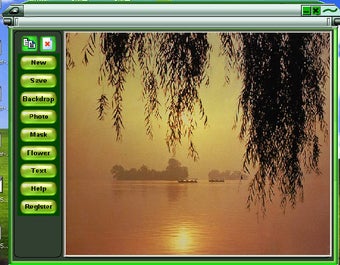
В Magic Photo Editor нет ощущения сложной рабочей станции. Пользователь видит изображение и набор действий, которые прямо соответствуют декоративным задачам. Backdrop используется для фоновой картинки, Photo — для вставки фотографии, Mask — для изменения формы и мягкого смешивания вставленного снимка с фоном, Flower — для добавления цветочных элементов, Text — для подписи. Такая структура удобна для домашнего сценария: не нужно искать нужную команду среди десятков похожих пунктов.
Объекты в композиции меняются мышью: фотографии, цветы, cartoon pictures и текст можно перемещать и масштабировать перетаскиванием. Это важная особенность редактора, потому что оформление строится не через точные числовые параметры, а через визуальное размещение. Для открытки или любительского коллажа такой способ быстрее, чем ввод координат, работа с направляющими и настройка трансформации через отдельные панели.
При этом простота интерфейса задаёт границы программы. Magic Photo Editor не даёт того уровня контроля, который нужен для аккуратной обтравки сложного объекта, тонкой коррекции кожи, цветового соответствия фона и портрета, работы с несколькими корректирующими слоями. Когда требуется точная правка пикселей, лучше смотреть в сторону Paint.NET, GIMP или Krita.
Возможности Magic Photo Editor
Наложение фотографии на фон
Главная функция программы — наложение фото на другое изображение. Типовой сценарий выглядит так: пользователь выбирает красивый фон, добавляет портрет или другой снимок, затем с помощью маски смягчает границу вставленного фото. В результате получается композиция, где фотография не просто лежит прямоугольником поверх фона, а вписывается в сцену через размытие, овальную форму, декоративный край или другую маску.
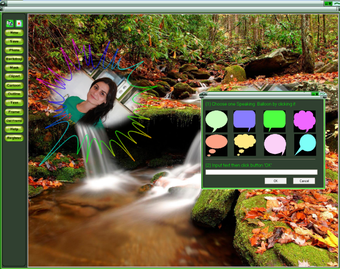
Эта логика хорошо видна на скриншотах: портреты размещаются поверх травы, пейзажа или цветочного поля, а маски меняют края снимка. Для домашнего коллажа это полезнее, чем стандартное копирование фотографии прямоугольником. Пользователь получает быстрый способ превратить обычный портрет в декоративный элемент композиции.
Маски
Маски — центральный инструмент Magic Photo Editor. В программе доступно 180 masks: они меняют форму вставленной фотографии и помогают смешать её с backdrop image. Маска превращает обычный прямоугольный снимок в овал, размытое пятно, фигуру с мягкими краями, декоративную рамку формы или эффектную область на фоне.
Маски помогают в двух случаях. Первый — когда исходное фото не хочется показывать полностью: маска оставляет только нужную часть портрета или объекта. Второй — когда снимок нужно сделать частью фона, а не отдельной вставкой. Для романтической открытки или памятного коллажа мягкие края обычно смотрятся естественнее, чем резкая прямоугольная граница.
Ограничение у этого подхода тоже очевидно: маска не заменяет профессиональное выделение объекта. Она декоративно скрывает края, но не отделяет волосы, стекло, прозрачные ткани и мелкие детали так, как это делается в редакторах со слоями и инструментами выделения.
Cliparts
В Magic Photo Editor встроены 100 cliparts. Клипарт добавляется поверх композиции как декоративный объект: его используют для акцента, юмора, тематического оформления или заполнения пустой области изображения.
Клипарт в таком редакторе работает как наклейка. Его задача — не улучшить фотографию технически, а изменить настроение картинки. В семейной открытке это цветы или маленький символ праздника, в шуточном коллаже — забавная деталь, в детском изображении — яркий мультяшный объект.
Главное правило при работе с клипартом — не перегружать композицию. Один-два объекта помогают расставить акценты, но слишком большое количество украшений делает изображение визуально тяжёлым. Magic Photo Editor даёт готовые элементы, но не оценивает их уместность: композицию всё равно проверяет пользователь.
Cartoon pictures
В наборе программы есть 180 cartoon pictures. Эти элементы нужны для неформального оформления: детских фотографий, шуточных сцен, поздравительных картинок, изображений для личного альбома.
Cartoon pictures отличаются от обычного клипарта тем, что сильнее меняют настроение изображения. Рамка и маска делают фото аккуратнее, а мультяшный объект добавляет юмор или игровую интонацию. Поэтому такие элементы лучше смотрятся в личных, развлекательных и детских композициях, чем в строгих портретах или деловых изображениях.
Outlines
Outlines — декоративные контуры. В Magic Photo Editor их 60. Они добавляют к изображению визуальную обводку или светящийся акцент, за счёт чего объект или область композиции выглядит заметнее.
Контуры полезны, когда вставленное фото теряется на фоне. Например, светлый портрет на светлом пейзаже требует отделения от фона; outline решает эту задачу проще, чем ручная тень или обводка в профессиональном редакторе. Ограничение заключается в стиле: контуры выглядят декоративно и заметно, поэтому не подходят для сдержанной обработки.
Frames
В программе есть 100 frames. Рамка завершает композицию и делает изображение похожим на открытку, фотоколлаж или готовую картинку для личного архива.
Рамки особенно уместны в поздравительных изображениях. Они собирают фон, фото, подпись и декоративные элементы в единый прямоугольник. Если фон пёстрый, рамка помогает ограничить композицию. Если изображение минималистичное, рамка добавляет законченный вид.
Text comments
Magic Photo Editor поддерживает добавление текстовых комментариев на фото. Текст нужен для имени, даты, короткого поздравления, подписи к событию, фразы в речевом облаке или пояснения внутри коллажа.
В программе текст рассматривается как элемент композиции: его можно разместить в нужной части изображения и сочетать с рамкой, маской или speech bubble. Для открыток это важная функция, потому что без подписи декоративное изображение часто выглядит незавершённым.
При добавлении текста нужно учитывать фон. Подпись плохо читается на траве, листве, воде, цветочном поле и других детализированных участках. Текст лучше размещать на более спокойной области, а при необходимости использовать речевое облако или контрастный декоративный элемент.
Что можно сделать в Magic Photo Editor
Magic Photo Editor закрывает несколько понятных домашних задач. Его не нужно рассматривать как универсальный графический пакет: сильная сторона программы именно в быстрых декоративных сценариях.
| Задача | Как решается в программе | Практический результат |
|---|---|---|
| Оформить портрет | добавить фон через Backdrop, вставить фото через Photo, применить Mask | портрет мягко вписан в пейзаж или декоративный фон |
| Сделать открытку | выбрать фон, добавить фото, рамку, цветы и текст | готовое поздравительное изображение |
| Создать простой коллаж | разместить несколько фотографий на одной основе | композиция из нескольких снимков |
| Добавить подпись | использовать Text или speech bubble | дата, поздравление, имя или короткий комментарий |
| Украсить фото | добавить flowers, cliparts, cartoon pictures или outlines | изображение получает декоративный стиль |
| Сделать шуточную картинку | использовать cartoon pictures и речевые облака | неформальная композиция для личного общения |
| Быстро оформить семейное фото | рамка, мягкая маска, цветочный элемент | снимок выглядит как готовая открытка |
В Magic Photo Editor важно не количество операций, а последовательность. Рабочий процесс не требует сложного планирования: сначала фон, затем главное фото, потом форма и украшения. Для разовой задачи это удобнее, чем открывать мощный редактор, создавать слои, искать подходящий режим наложения, вручную настраивать прозрачность и подбирать кисти.
Пошаговая инструкция: как оформить фото в Magic Photo Editor
Шаг 1. Начать новую композицию
Работа начинается с кнопки New на левой панели. Она создаёт основу для нового изображения. На этом этапе пользователь фактически начинает новую декоративную сцену: ещё нет фона, вставленного фото, маски, рамки и подписи.
Перед началом лучше выбрать снимок с понятным главным объектом. Magic Photo Editor хорошо работает с портретами, одиночными фигурами, домашними фотографиями и изображениями, где объект легко воспринимается даже после применения маски. Сложные кадры с большим количеством людей, мелкими деталями и насыщенным фоном сложнее вписать в декоративную композицию.
Шаг 2. Добавить фон через Backdrop
Кнопка Backdrop отвечает за фон. В Magic Photo Editor фон — это не второстепенная деталь, а основа всей композиции. Именно он задаёт настроение: романтическое, природное, праздничное, шуточное или детское.
Для портрета лучше выбирать фон с крупными спокойными областями: небо, вода, мягкий пейзаж, размытая зелень. На слишком пёстром фоне фотография и текст начинают спорить с деталями. Если фон уже насыщенный, декоративных элементов нужно меньше.
Шаг 3. Добавить фотографию через Photo
После выбора фона используется кнопка Photo. Фотография накладывается поверх backdrop image и становится главным элементом композиции. Её размер и положение меняются мышью: объект можно передвинуть, уменьшить, увеличить и расположить так, чтобы он не закрывал важную часть фона.
Для портрета обычно подходит одна из трёх позиций:
левый или правый край кадра, если в другой части будет текст;
центральная область, если изображение делается как портретная открытка;
верхний или нижний угол, если композиция строится вокруг пейзажа.
При размещении важно оставить свободное место для рамки и подписи. Если фото сразу занимает весь кадр, декоративная обработка теряет смысл: фон, маска, цветы и текст начинают выглядеть случайными добавками.
Шаг 4. Выбрать маску через Mask
Кнопка Mask открывает выбор масок. Маска меняет форму фотографии и смягчает её границы. В программе доступно 180 вариантов, поэтому можно подобрать форму под характер изображения: мягкий овал для портрета, декоративное пятно для романтической картинки, более резкий контур для шуточного коллажа.
Маску лучше выбирать после размещения фото, а не до него. Размер вставленного изображения влияет на то, как будет выглядеть край. Одна и та же маска на крупном портрете и маленькой фотографии даёт разное впечатление: в первом случае она задаёт форму лица или фигуры, во втором — превращает снимок в декоративный значок.
Шаг 5. Добавить цветы через Flower
Кнопка Flower добавляет цветочные элементы. Это типичный инструмент для поздравительных, романтических и семейных композиций. Цветы работают как визуальный акцент: ими можно оформить угол, закрыть пустое место, подчеркнуть рамку или связать фото с фоном.
Цветочные элементы лучше не размещать поверх лица и важных деталей снимка. Их роль — украшение, а не замена главного объекта. Хорошее место для цветов — угол кадра, край рамки, нижняя часть композиции или область возле подписи.
Шаг 6. Добавить текст через Text
Кнопка Text используется для подписи. Текст должен быть коротким: имя, дата, поздравление, одна фраза или пояснение. Длинные абзацы не подходят для такого редактора, потому что Magic Photo Editor работает с визуальной открыткой, а не с макетом страницы.
Перед сохранением текст нужно проверить по трём критериям:
читается ли он на выбранном фоне;
не перекрывает ли он лицо или главный объект;
соответствует ли его размер масштабу рамки и фото.
Если фон детализированный, подпись лучше поместить в speech bubble или на спокойный участок. На скриншоте с речевыми облаками видно, что программа использует готовые формы для коротких реплик и комментариев.
Шаг 7. Добавить рамку
Рамка завершает композицию. В Magic Photo Editor доступно 100 frames, и рамка особенно полезна, когда изображение делается как открытка или декоративное фото для личного архива.
Выбор рамки зависит от плотности изображения. Если в кадре уже есть цветы, cartoon pictures и заметный текст, лучше выбрать спокойную рамку. Если композиция минималистичная, рамка может быть более выраженной. Главное — не создавать конкуренцию между рамкой и главным фото.
Шаг 8. Проверить композицию перед сохранением
Перед нажатием Save стоит проверить не технические настройки, а визуальный баланс:
главный объект хорошо виден;
маска не обрезает важную часть лица или предмета;
фон не перебивает фотографию;
цветы и cliparts не перекрывают лицо;
текст читается без напряжения;
рамка подходит к стилю фона;
в изображении нет лишних объектов, добавленных только ради украшения.
Magic Photo Editor делает оформление быстрым, но не принимает композиционные решения вместо пользователя. Итоговый результат зависит от того, насколько аккуратно выбраны фон, маска, рамка и декоративные элементы.
Поддерживаемые элементы оформления
Magic Photo Editor проще описывать не через стандартный набор графического редактора, а через библиотеку элементов. В программе важны готовые заготовки: именно они формируют результат.
| Элемент | Количество | Для чего нужен |
|---|---|---|
| Masks | 180 | меняют форму вставленного фото и помогают смешать его с фоном |
| Cliparts | 100 | добавляют декоративные объекты поверх композиции |
| Cartoon pictures | 180 | создают шуточный или детский стиль |
| Outlines | 60 | выделяют объект контуром или декоративной обводкой |
| Frames | 100 | оформляют готовую композицию как открытку или фото в рамке |
| Text comments | не указано числом | добавляют подписи и короткие комментарии |
Такой набор делает Magic Photo Editor фоторедактором с клипартом и рамками, а не редактором для точной технической правки. Его сильная сторона — быстрое оформление фотографии, слабая — ограниченный контроль над качеством исходного изображения.
Поддерживаемые форматы и сохранение результата
Публичные карточки Magic Photo Editor подробно описывают декоративные функции, но не дают полного списка форматов импорта и экспорта в проверяемом виде. Поэтому корректно говорить о рабочем процессе без перечисления неподтверждённых расширений: пользователь создаёт композицию из фона, фотографии и декоративных элементов, затем сохраняет готовый результат через Save. Кнопка Save видна в интерфейсе программы на скриншотах.
Для практической работы это означает следующее: перед началом лучше подготовить обычные изображения, которые открываются в старых Windows-редакторах без дополнительных кодеков. Файлы с современными форматами, прозрачностью, многослойной структурой или RAW-данными не относятся к основной логике Magic Photo Editor. Эта программа создана для финальной декоративной картинки, а не для профессионального рабочего файла с редактируемыми слоями.
Системные требования
Magic Photo Editor относится к программам старого поколения для Windows. В спецификациях редакции 5.92 перечислены Win95, Win98, WinME, WinNT 3.x, WinNT 4.x, WinXP, Windows 2000, Windows 2003 и Windows Vista; также указано No additional system requirements.
Для карточки Magic Photo Editor указаны Platform — Windows, OS — Windows 98 SE, Language — English, License — Trial version и размер 19.70 MB.
| Параметр | Подтверждённое значение |
|---|---|
| Операционная система | Windows |
| Старые системы из спецификаций | Win95, Win98, WinME, WinNT 3.x, WinNT 4.x, WinXP, Windows 2000, Windows 2003, Windows Vista |
| Отдельная карточка ОС | Windows 98 SE |
| Язык | English |
| Дополнительные требования | No additional system requirements |
| Лицензия | Trial / Shareware |
Эти требования показывают возраст программы. Magic Photo Editor рассчитан на лёгкий домашний сценарий и не требует современной графической станции. При этом старый интерфейс, старая модель оформления и ориентация на Windows-поколение 2000-х прямо влияют на восприятие: редактор выглядит простым, но не современным.
Преимущества и ограничения
Плюсы
Понятная логика работы. Кнопки Backdrop, Photo, Mask, Flower и Text отражают реальный порядок сборки композиции.

Готовые маски. 180 masks позволяют быстро изменить форму вставленной фотографии и мягко вписать её в фон.
Набор декоративных элементов. В программе есть 100 cliparts, 180 cartoon pictures, 60 outlines и 100 frames.
Простое размещение объектов. Фотографии, flowers, cartoon pictures и текст меняются по размеру и положению перетаскиванием.
Подходит для открыток и домашних коллажей. Редактор хорошо соответствует задачам, где важны рамки, подписи, фон и декоративный стиль.
Не требует изучения профессионального графического пакета. Пользователь работает с готовыми элементами, а не с кривыми, каналами и сложными режимами наложения.
Минусы
Нет полноценного набора стандартных функций редактирования. Отсутствие editing features относится к главным ограничениям программы.
Слабые фотоэффекты по современным меркам. В кратких обзорах Magic Photo Editor отдельно отмечаются не самые выразительные photo effects и отсутствие современных эффектов.
Не подходит для точной ретуши. Программа ориентирована на украшение изображений, а не на исправление цвета, экспозиции, резкости и перспективы.
Нет логики полноценной обтравки. Маски декоративно меняют форму фото, но не заменяют аккуратное выделение объекта.
Интерфейс выглядит устаревшим. Вертикальная панель, старые кнопки и зелёное оформление соответствуют программам ранней Windows-эпохи.
Trial / Shareware-модель. Magic Photo Editor не относится к полностью бесплатным программам в программных карточках.
Главный плюс Magic Photo Editor — простота декоративной сборки. Главный минус — отсутствие глубины. Программа хорошо справляется с рамками, масками, клипартом и коллажами, но не заменяет редактор для серьёзной обработки фотографий.
Сравнение с аналогами
Magic Photo Editor корректно сравнивать не с одним типом программ, а с несколькими направлениями: простые редакторы для оформления, универсальные растровые редакторы, онлайн-инструменты для дизайна и программы с пакетной обработкой. Для смежных материалов подходят разделы графика, редакторы изображений, а также страницы Fotor, Paint.NET, GIMP, XnView и Krita.
| Программа | Основной сценарий | Отличие от Magic Photo Editor |
|---|---|---|
| Magic Photo Editor | декоративные коллажи, рамки, маски, подписи | готовые элементы важнее ручной коррекции |
| PhotoScape X | Viewer, Editor, Cut Out, Batch, Collage, Combine, Create GIF | шире набор повседневных инструментов и есть пакетные операции |
| Paint.NET | редактирование изображений на Windows со слоями, историей и эффектами | больше контроля над изображением, меньше готовой открытковой логики |
| GIMP | кроссплатформенный свободный редактор для сложной растровой обработки | поддерживает слои и маски, подходит для более сложных композиций |
| Fotor | онлайн-редактор, эффекты, текст, ретушь, коллажи, AI-инструменты | современная обработка и работа через разные устройства |
| Canva | онлайн-дизайн, шаблоны, текст, элементы, рамки | сильнее в макетах, публикациях и шаблонном дизайне |
PhotoScape X
PhotoScape X — более широкий редактор для повседневной работы с фотографиями. Он включает Photo Viewer, Editor, Cut Out, Batch, Collage, Combine и Create GIF.
По сравнению с Magic Photo Editor, PhotoScape X лучше подходит для регулярной обработки: просмотр, пакетное редактирование, объединение изображений, вырезание фона, создание коллажей и GIF. Magic Photo Editor выигрывает только в простом открытковом сценарии: когда нужно взять фото, положить его на фон, применить маску и добавить рамку.
Если задача — обработать много фотографий за один раз, Magic Photo Editor уступает. Если задача — сделать одну декоративную картинку с маской и цветами, его логика быстрее и понятнее.
Paint.NET
Paint.NET — редактор изображений для Windows со слоями, неограниченной историей, поддержкой множества популярных форматов, специальными эффектами и инструментами. В Paint.NET отдельно используются Layers, Unlimited History и поддержка форматов PNG, JPEG, JPEG XL и собственного PDN.
Magic Photo Editor проще, но значительно уже. В Paint.NET пользователь управляет слоями, выделением, эффектами, прозрачностью, историей правок и форматом проекта. В Magic Photo Editor пользователь берёт готовую рамку, маску, фон и клипарт. Поэтому выбор зависит от задачи:
для декоративной открытки быстрее Magic Photo Editor;
для ручной правки изображения лучше Paint.NET;
для работы с несколькими редактируемыми элементами лучше Paint.NET;
для простого наложения портрета на пейзажный фон достаточно Magic Photo Editor.
GIMP
GIMP — свободный кроссплатформенный редактор для GNU/Linux, macOS, Windows и других систем. Он относится к полноценным редакторам растровой графики и поддерживает работу со слоями; слои используются как стек частей изображения, которые редактируются независимо. Layer masks применяются для выборочного изменения прозрачности слоя.
По сравнению с GIMP, Magic Photo Editor намного проще. В GIMP можно создавать сложные композиции, аккуратно выделять области, работать с масками слоя, использовать фильтры, настраивать прозрачность и строить изображение из множества независимых элементов. Magic Photo Editor не требует такого уровня навыка: он даёт готовый фон, готовые маски и готовые украшения.
Для новичка GIMP сложнее. Для точной работы Magic Photo Editor слишком ограничен. Поэтому эти программы не конкурируют напрямую: Magic Photo Editor — быстрый декоративный конструктор, GIMP — полноценная среда для растровой графики.
Fotor
Fotor работает как современный редактор для улучшения и оформления фотографий. В Fotor доступны базовые настройки вроде brightness и contrast, эффекты, ретушь, текст, stickers, photo frames, background remover, AI Photo Enhancer и разные платформы — Windows, Mac, iOS и Android.
Отличие от Magic Photo Editor в современности рабочего процесса. Fotor рассчитан на обработку, улучшение, ретушь, AI-инструменты и работу с разных устройств. Magic Photo Editor остаётся локальным старым Windows-редактором для декоративной сборки фото с рамками и масками. Если нужен фоторедактор с клипартом, рамками и простым наложением фото на фон, Magic Photo Editor решает задачу без лишних модулей. Если нужны улучшение качества, удаление фона, ретушь и современный интерфейс, Fotor практичнее.
Canva
Canva — онлайн-инструмент для графического дизайна: социальные публикации, презентации, постеры, видео, логотипы и другие макеты. В Canva есть шаблоны, фотографии, текст, элементы, рамки и инструменты редактирования изображений.
Magic Photo Editor ближе к старому домашнему редактору, Canva — к современному редактору макетов. В Canva сильнее работа с шаблонами, текстом, социальными форматами, графическими элементами и командными сценариями. Magic Photo Editor проще: фон, фото, маска, цветы, текст, рамка. Для открытки в стиле старых фоторедакторов он понятнее, для публикации в соцсетях или рекламного макета Canva функциональнее.
Отзывы пользователей и профильных обзоров
В публичных обзорах Magic Photo Editor чаще оценивается как простая программа для украшения фотографий, а не как полноценный графический редактор. В обзорах выделяются seamless image blending, extensive choice of masks and clipart images, frames; среди минусов — no editing features available и not impressive photo effects.
Пользовательская оценка Magic Photo Editor — 3.3 по 793 голосам. Расклад оценок показывает неоднозначное восприятие: 264 оценки на 5 stars, 136 на 4 stars, 130 на 3 stars, 125 на 2 stars и 138 на 1 star.
Такой разброс хорошо объясняется назначением программы. Пользователи, которым нужны рамки, маски, flowers, cartoon pictures и быстрые открытки, оценивают Magic Photo Editor положительно. Пользователи, ожидающие стандартные функции редактора, сталкиваются с ограничениями: нет полноценной коррекции, устаревшие эффекты, слабая современная обработка.
В кратких обзорах плюсы программы формулируются через понятный menu design, коллажи и набор функций для визуального оформления; минусы — lack of modern effects, отсутствие basic edit such as cropping a photo и эффекты, уступающие современным социальным редакторам.
Короткие пользовательские комментарии обычно сводятся к простоте и развлекательному характеру программы. В этих отзывах ценится не профессиональная обработка, а удовольствие от быстрого оформления фото.
Итог по отзывам такой: Magic Photo Editor воспринимается хорошо, когда используется по назначению — как редактор для декоративной обработки фото. Негатив появляется там, где от программы ждут современный редактор с кадрированием, сложными эффектами, ретушью и технической коррекцией.
Безопасность установки и что проверить перед использованием
Magic Photo Editor — старая Windows-программа, поэтому к установке нужно относиться аккуратно. Для файла magicphotof.exe указывается результат проверки Clean, scan provider VirusTotal, last scan Thursday, December 7, 2023, а также SHA256 и SHA1.
Практический чек-лист перед использованием:
проверять имя исполняемого файла и не запускать неизвестные модификации;
использовать антивирусную проверку перед первым запуском;
внимательно читать окна установщика;
не соглашаться на лишние компоненты, если они предлагаются;
запускать старые программы на отдельном домашнем ПК или в изолированной среде, если рабочие данные важны;
хранить исходные фотографии отдельно от обработанных файлов.
Этот раздел важен не из-за конкретной вредоносной функции Magic Photo Editor, а из-за возраста программы и распространения через программные каталоги. Старые редакторы часто живут дольше своих сайтов, зеркал и установщиков, поэтому пользователю нужно проверять не только название программы, но и сам файл.
Типичные ошибки при работе
Перегрузка композиции
Magic Photo Editor предлагает много украшений: masks, cliparts, cartoon pictures, outlines, frames, flowers и text comments. Из-за этого легко добавить всё сразу. Перегруженная картинка теряет центр внимания: зритель видит не фотографию, а набор объектов.
Лучше выбрать один главный эффект. Например, для романтической открытки достаточно мягкой маски, цветов и подписи. Для шуточной картинки — cartoon picture и speech bubble. Для семейного снимка — спокойная рамка и короткая дата.
Неподходящий фон
Backdrop image задаёт стиль всей композиции. Если фон слишком яркий, детализированный или контрастный, вставленная фотография теряется. Особенно плохо работают фоны с мелкой листвой, яркими пятнами и большим количеством объектов рядом с лицом.
Хороший фон оставляет место для портрета и текста. Пейзаж, размытый природный кадр, однотонная область, спокойное небо или вода подходят лучше, чем плотная сцена с множеством деталей.
Слишком крупный текст
Кнопка Text полезна для подписи, но текст не должен занимать больше внимания, чем фотография. В открытке обычно достаточно короткой фразы. Длинные поздравления лучше оставить для отдельного сообщения, а не размещать внутри изображения.
Маска обрезает важную часть фото
Маски меняют форму вставленного изображения. Если выбрать маску до проверки масштаба, она может обрезать лицо, руки, важный предмет или часть фигуры. Перед сохранением нужно внимательно посмотреть на края маски.
Неверный выбор альтернативы
Magic Photo Editor не стоит использовать для задач, где нужен другой тип редактора. Для пакетной обработки, ретуши, цветокоррекции, современного дизайна, удаления фона и работы со слоями лучше выбрать другую программу. Magic Photo Editor хорош именно там, где нужна простая декоративная композиция.
Когда лучше выбрать альтернативу
Magic Photo Editor не является универсальным выбором. Его нужно выбирать под конкретный сценарий.
| Сценарий | Что выбрать |
|---|---|
| Простая открытка с рамкой, фото и подписью | Magic Photo Editor |
| Быстрый домашний коллаж с масками | Magic Photo Editor |
| Пакетная обработка нескольких фотографий | PhotoScape X, Fotor, XnView |
| Ручная коррекция изображения | Paint.NET |
| Сложная растровая композиция | GIMP |
| Дизайн для социальных публикаций | Canva |
| Работа с рисунком и иллюстрацией | Krita |
| Просмотр и сортировка большого архива фото | XnView |
Magic Photo Editor уместен, когда важны готовые элементы и минимальный порог входа. Он не требует думать о слоях и форматах проекта. Но при регулярной работе с изображениями этот плюс превращается в ограничение: без пакетных операций, современной коррекции и расширяемого рабочего процесса программа остаётся инструментом для отдельных декоративных задач.
Практические сценарии использования
Семейная открытка
Для семейной открытки достаточно выбрать спокойный фон, добавить портрет через Photo, применить мягкую Mask, поставить рамку и добавить короткую подпись через Text. Цветы можно разместить в углу, чтобы они не закрывали лицо.
Такой сценарий хорошо соответствует Magic Photo Editor: программа даёт именно те элементы, которые нужны для открытки, и не перегружает пользователя лишними инструментами.
Романтический коллаж
Романтическая композиция обычно строится вокруг мягкого фона, портрета и декоративной маски. Здесь уместны flowers, плавные края и рамка. Cartoon pictures лучше не использовать, если нужен спокойный стиль.
Magic Photo Editor хорошо справляется с таким оформлением, потому что маски помогают мягко вписать портрет в пейзажный фон.
Шуточная картинка
Для шуточного изображения подходят cartoon pictures, speech bubbles и яркие клипарты. В таком сценарии не требуется реалистичность: наоборот, декоративность работает на результат.
Здесь важно не делать картинку слишком мелкой. Если речевое облако и мультяшный объект конкурируют с портретом, нужно уменьшить один из элементов или перенести его в свободную область.
Детское фото
Детские снимки хорошо сочетаются с cartoon pictures, цветами и мягкими рамками. Magic Photo Editor позволяет быстро сделать яркую картинку без сложного редактирования.
При этом лучше выбирать фон, который не спорит с лицом ребёнка. Слишком яркий фон и слишком много cartoon pictures делают изображение беспорядочным.
Портрет на природном фоне
Классический сценарий Magic Photo Editor — портрет на пейзаже. Пользователь добавляет backdrop image, вставляет фото, выбирает mask и размещает портрет так, чтобы фон оставался видимым. Это тот случай, для которого программа изначально подходит лучше всего.
Важные ограничения
Magic Photo Editor нельзя оценивать по критериям профессионального редактора. У него другая задача. Но перед использованием важно понимать границы:
программа не предназначена для сложной ретуши кожи;
в ней нет полноценного рабочего процесса со слоями;
декоративные маски не заменяют точное выделение объекта;
эффекты выглядят устаревшими рядом с современными редакторами;
нет подтверждённого набора современных форматов и рабочих файлов;
интерфейс рассчитан на старые Windows-привычки;
Trial / Shareware-модель означает, что программа не относится к полностью свободным решениям.
Эти ограничения не делают Magic Photo Editor бесполезным. Они просто определяют правильный сценарий: открытка, коллаж, рамка, подпись, декоративное оформление. Для всего остального есть более подходящие программы.
Частые вопросы
Magic Photo Editor бесплатная программа?
В программных карточках Magic Photo Editor обозначается как Trial version или Shareware. Поэтому её нельзя описывать как полностью бесплатный редактор.
Есть ли в Magic Photo Editor рамки?
Да. В программе есть 100 frames. Рамки используются для завершения композиции и оформления изображения как открытки или декоративного фото.
Есть ли в программе маски?
Да. Magic Photo Editor включает 180 masks. Маски меняют форму вставленного фото и помогают смешать его с фоном.
Можно ли добавить текст на фото?
Да. В программе есть text comments, а на панели интерфейса присутствует кнопка Text. Текст используется для коротких подписей, поздравлений и комментариев.
Подходит ли Magic Photo Editor для ретуши?
Нет. Редактор предназначен для оформления и украшения фотографий. Отсутствие editing features относится к главным ограничениям программы: она создана для beautify and embellish images, а не для cropping, rotating, resizing or correcting them.
Чем Magic Photo Editor отличается от Paint.NET?
Magic Photo Editor — декоративный конструктор с рамками, масками, фонами и клипартом. Paint.NET — полноценнее как редактор изображений: поддерживает слои, историю, эффекты и разные форматы.
Чем Magic Photo Editor отличается от GIMP?
GIMP — кроссплатформенный свободный редактор для растровой графики, доступный для GNU/Linux, macOS, Windows и других систем. Он поддерживает слои и маски слоя. Magic Photo Editor проще и ориентирован на готовые декоративные элементы.
Для каких задач Magic Photo Editor подходит лучше всего?
Лучшие сценарии — открытки, декоративные коллажи, портреты на фоне, рамки, подписи, цветы, клипарт, cartoon pictures и простые изображения для личного использования.
Итог
Magic Photo Editor — узкий Windows-редактор для декоративной обработки фотографий. Его сильная сторона — быстрая сборка изображения из фона, фото, маски, рамки, цветов, клипарта, cartoon pictures, outlines и текста. Программа понятна в домашних задачах: оформить портрет, сделать открытку, добавить подпись, собрать коллаж, украсить снимок рамкой.
Для сложной обработки Magic Photo Editor не подходит. В нём нет полноценного набора editing features, эффекты выглядят устаревшими, а маски работают как декоративные формы, а не как профессиональный инструмент выделения. При регулярной работе с фото лучше выбрать PhotoScape X, Fotor, Paint.NET, GIMP или Canva — в зависимости от задачи. Но если нужен старый простой фоторедактор для коллажей, наложения фото на фон и оформления фотографий рамками, Magic Photo Editor остаётся понятным инструментом с прямой логикой: Backdrop, Photo, Mask, Flower, Text, Save.
Список изменений
История версий:
- История Magic Photo Editor показывает развитие не как переход к профессиональному фоторедактору, а как расширение набора готовых декоративных элементов. В старых редакциях главная идея уже была сформирована: фон, фотография, маска, цветы, текст, рамки и простое перемещение объектов мышью.
- Редакция 5.74 уже содержит основу рабочего процесса: пользователь нажимает New , выбирает background option, добавляет фото, затем применяет mask , flower и text . Этот набор команд совпадает с видимой структурой интерфейса: Backdrop , Photo , Mask , Flower , Text .
- Редакция 5.92 подчёркивает расширение библиотеки: 180 masks, 100 cliparts, 180 cartoons, 100 frames и 60 outlines. В этом же описании указаны Trial, English, размер 4.5 MB и старые Windows-системы.
- Ветви 6.1 и 6.8 не меняют назначение Magic Photo Editor: программа продолжает добавлять effects, frames, clip arts и masks, а также смешивать фото с фоном. В карточке 6.8 отдельно повторяется изменение размера и положения фотографий, flowers, cartoon pictures и текста мышью.
- Редакция 7.5 закрепляет программу как Windows-редактор для collages and special effects with masks, clip art, and frames. Для 7.5 указаны 793 votes и оценка 3.3, а также Trial version, developer picget, Works under Windows и Windows 2000.
- Развитие Magic Photo Editor не похоже на эволюцию современных редакторов, где добавляются нейросетевые инструменты, продвинутые выделения или неразрушающие корректировки. Здесь сохраняется старая домашняя модель: больше готовых объектов, больше рамок, больше масок, тот же принцип сборки картинки вручную.


 *EXE — расширение исполняемого файла. Сайт является партнером проекта
Оставте свой отзыв о Magic Photo Editor